

Enseignants
Préparez des partitions, arrangez des portées et créez des exercices dans une fenêtre d’application dédiée, avec une édition à la vitesse d’une application de bureau. Tout se synchronise avec le compte que vos élèves utilisent déjà.
Application de bureau
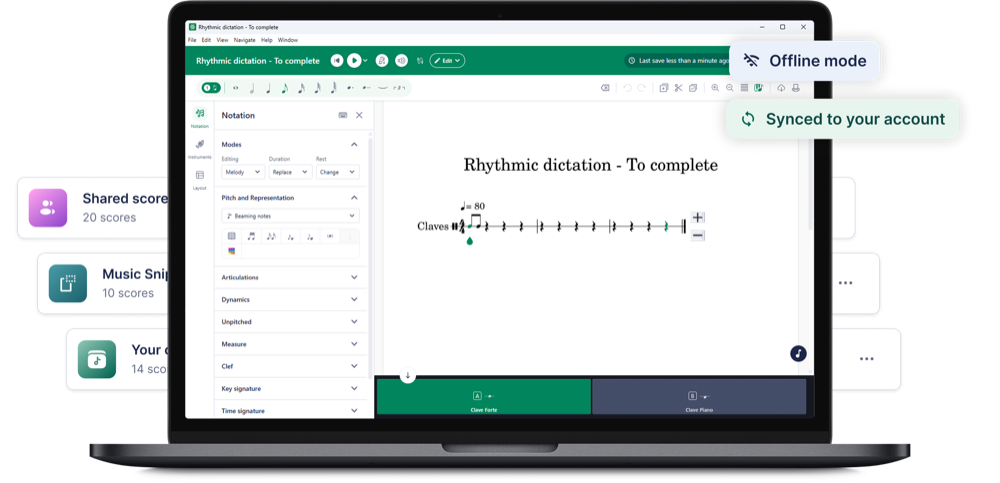
Installez l’éditeur de notation complet sur Mac et Windows. Même compte, mêmes partitions. Composez et modifiez vos partitions avec les performances d’une application de bureau, en classe ou à la maison.
Disponible pour macOS et Windows.
À qui s’adresse-t-elle ?
Un seul compte pour toute la classe, avec l’application installée là où chacun travaille le mieux.
Préparez des partitions, arrangez des portées et créez des exercices dans une fenêtre d’application dédiée, avec une édition à la vitesse d’une application de bureau. Tout se synchronise avec le compte que vos élèves utilisent déjà.

Le même Flat for Education que vous déployez dans tout le district, désormais installable sur les ordinateurs du personnel. Un seul compte, géré comme vous le gérez déjà.

Écrivez et modifiez de la notation musicale sur un ordinateur à l’école ou à la maison, avec la lecture et les outils que vous connaissez déjà sur le Web.
L’éditeur
Toutes les fonctionnalités de l’éditeur Flat for Education sur le Web, dans une application de bureau dédiée.
Découvrir toutes les fonctionnalités de l’éditeur
Articulations, paroles, accords, liaisons, portées transpositrices et gravure soignée.

Écoutez votre partition à mesure que vous l’écrivez.

Importez des fichiers MusicXML et MIDI ; exportez des PDF prêts à imprimer, ainsi que des fichiers MusicXML et MIDI.

Saisissez des notes avec un clavier MIDI USB ou Bluetooth.

Connectez-vous et retrouvez toute votre bibliothèque, sur le Web comme dans l’application de bureau.

Pas de Wi-Fi en classe ? Continuez à modifier vos partitions ; vos changements seront synchronisés lorsque vous rouvrirez l’application avec une connexion Internet.
Pensée pour le hors ligne
La connexion de votre classe est-elle instable ? Continuez à composer et à modifier vos partitions dans l’application de bureau. Votre travail est enregistré directement sur l’ordinateur, sans connexion nécessaire.
La prochaine fois que vous ouvrirez l’application en ligne, vos modifications hors ligne seront synchronisées directement avec votre compte Flat for Education.
Sur tous vos appareils
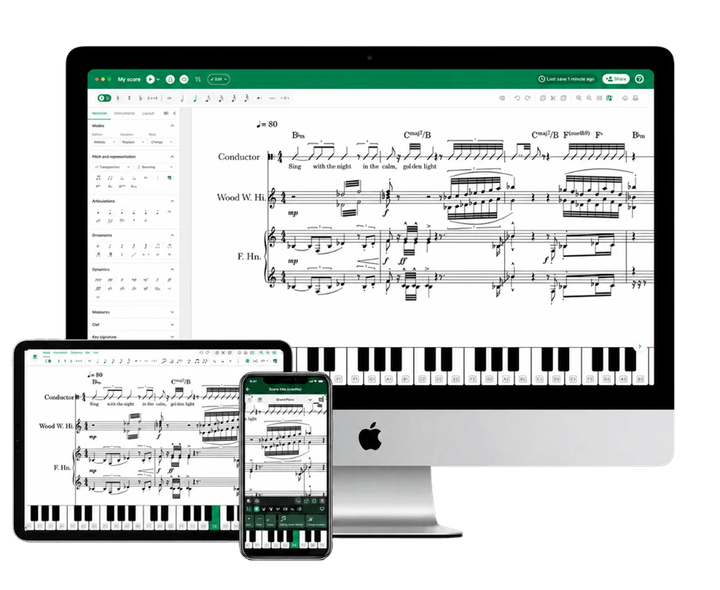
Installez l’éditeur sur les ordinateurs de la salle informatique, sur l’ordinateur portable du personnel et sur l’ordinateur personnel d’un élève. Il n’y a aucune limite d’installation par utilisateur. Votre compte Flat for Education constitue le référentiel unique : chacun peut donc se connecter et reprendre exactement là où il s’était arrêté.

Premiers pas
Démarrez en quelques minutes. Téléchargez l’application pour macOS ou Windows et installez-la directement sur votre appareil.
Connectez-vous à votre compte Flat for Education.
Chaque partition, devoir et cours est automatiquement synchronisé sur tous vos appareils.
Vous n’avez pas encore de compte ? Commencez une période d’essai gratuite et le téléchargement vous attendra sur votre tableau de bord.

Le même compte Flat for Education, désormais sur Mac et Windows.